เลือดเขียว PUBG คือเทคนิคยอดนิยมของผู้เล่นพีซีที่เปลี่ยนสีเลือดจากแดงเป็นสีเขียวเพื่อให้อ่านผลการยิงได้ง่ายขึ้น บทความนี้สรุปตำแหน่งเมนูและวิธีตั้งค่าทั้งบน PUBG: BATTLEGROUNDS ฉบับ PC และ PUBG Mobile พร้อมข้อควรรู้ก่อนปรับใช้จริง เพื่อให้ผู้เล่นใหม่ทำตามได้ทันทีโดยไม่ต้องเดาทาง
เลือดเขียว PUBG คืออะไร ทำไมผู้เล่นนิยมใช้
การเปลี่ยนสีเลือดเป็นเขียวทำได้โดยเพิ่มคำสั่งพิเศษในตัวเลือกเปิดเกมของ Steam ซึ่งผู้เล่นหลายคนให้เหตุผลว่าสีเขียวมองเห็นได้ชัดกว่าเลือดสีแดง โดยเฉพาะในระยะไกลเวลาเล็งผ่านกล้องส่องทางไกล
นอกจากเรื่องการมองเห็น ยังมีผู้เล่นบางกลุ่มที่เปลี่ยนเพราะรู้สึกว่าเอฟเฟกต์เลือดเขียวดูเบากว่า และผู้ที่ต้องการเตรียมความเข้าใจเพิ่มเติมก่อนปรับใช้ สามารถดูข้อดีและข้อควรระวังสรุปได้จากการ์ดด้านล่างนี้
ข้อดีและข้อควรระวังก่อนปรับเลือดเขียว
สรุปสั้น ๆ สำหรับผู้เล่นที่ยังลังเลว่าจะเปลี่ยนสีเลือดดีหรือไม่
ข้อดี
- สีเขียวตัดกับฉากหลังส่วนใหญ่ในเกม อ่านผลการยิงได้ง่ายในระยะไกล
- ลดความรู้สึกความรุนแรงของเอฟเฟกต์เลือดสำหรับผู้เล่นที่ sensitive
- เปลี่ยนกลับเป็นค่าเดิมได้ทันทีโดยลบคำสั่งออกจากช่อง Launch Options
ข้อควรระวัง
- คำสั่งเปลี่ยนเลือดเขียวใช้ได้เฉพาะเวอร์ชัน PC บน Steam เท่านั้น
- โหมดตาบอดสีอาจเปลี่ยนสีขององค์ประกอบอื่น เช่น วงบลูโซน ไปพร้อมกัน
- ต้องพิมพ์คำสั่ง -KoreanRating ติดกันโดยไม่มีช่องว่างจึงจะทำงาน
วิธีตั้งค่าเลือดเขียว PUBG บน PC ผ่าน Steam
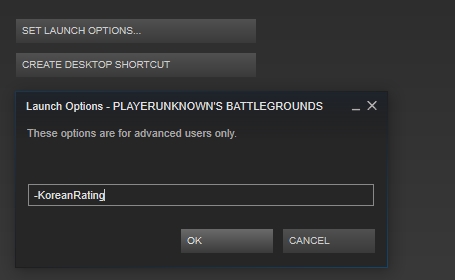
การเปลี่ยนเลือดเขียวบน PC ไม่ได้อยู่ในเมนูของเกม แต่ต้องใส่คำสั่ง -KoreanRating ในช่อง Launch Options ของ Steam ก่อนเริ่มเกมทุกครั้ง ขั้นตอนสรุปมีดังนี้
- เปิด Steam แล้วคลิกขวาที่เกม PUBG: BATTLEGROUNDS ในรายการ Library
- เลือก Properties แล้วไปที่แท็บ General
- คลิกช่อง Launch Options และพิมพ์ -KoreanRating ลงไป
- เริ่มเกมตามปกติ โดยคำสั่งต้องพิมพ์ติดกันและใช้ตัวอักษรตามตัวพิมพ์ใหญ่เล็กที่ระบุ
- เข้าโหมดฝึกซ้อมเพื่อทดสอบสีเลือดก่อนลงแมตช์จริงทุกครั้ง
ก่อนปรับสีเลือด ผู้เล่นควรจูนค่าภาพพื้นฐานให้ลื่นและเหมาะกับเครื่องของตนเองก่อน ซึ่งทางเว็บมีบทความ ตั้งค่า PUBG ยังไงให้ลื่นสำหรับ PC และมือถือไว้ให้ศึกษาประกอบ
อ้างอิง: Online Station
วิธีเปลี่ยนสีเลือด PUBG Mobile สำหรับผู้เล่นมือถือ
สำหรับ PUBG Mobile ไม่มีคำสั่งแบบพีซี แต่เกมมี Colorblind Mode มาตั้งแต่อัปเดต 0.17.0 โดยเข้าไปที่ Settings แท็บ Graphics แล้วเลือกโหมดได้ 4 แบบ คือ Normal, Deuteranopia, Protanopia และ Tritanopia การเปลี่ยนสีเลือดจึงขึ้นอยู่กับโหมดที่เลือก ไม่ใช่สีเขียวแบบตรงตัวเหมือนพีซี
สำหรับผู้เล่นที่อยากเข้าใจว่าแต่ละโหมดตาบอดสีมีความหมายอย่างไร สามารถดูการอธิบายสั้น ๆ ได้จากการ์ดด้านล่างนี้ ก่อนนำไปทดลองในโหมดฝึกซ้อม
รู้จักโหมดตาบอดสีทั้ง 3 แบบในเกม
โหมดเหล่านี้ออกแบบมาเพื่อผู้เล่นที่มองสีบางสีไม่เห็น แต่ผู้เล่นทั่วไปก็เลือกใช้เพื่อปรับสีเลือดให้ถูกใจได้
ตารางสรุปช่องทางปรับสีเลือดทุกแบบ
เพื่อให้เห็นภาพรวมครบทุกช่องทาง ตารางด้านล่างนี้สรุปแพลตฟอร์ม ตำแหน่งเมนู และผลลัพธ์ของการปรับสีเลือดแต่ละวิธี
| แพลตฟอร์ม | ช่องทางตั้งค่า | ตำแหน่งเมนู | ผลลัพธ์ที่ได้ |
|---|---|---|---|
| PC | Launch Options คำสั่ง -KoreanRating | Steam → Properties → General | เลือดสีเขียว |
| PC | Colorblind Mode | Settings → Gameplay | เลือดเปลี่ยนเป็นโทนสีอื่นตามโหมดที่เลือก |
| Mobile | Colorblind Mode | Settings → Graphics | ปรับสีเลือดตามโหมดที่เลือก ไม่มีสีเขียวแบบตรงตัว |
จากตารางจะเห็นว่าเลือดเขียวแบบตรงตัวทำได้เฉพาะพีซีผ่าน Steam เท่านั้น ส่วนมือถือปรับได้ในระดับโทนสีของ Colorblind Mode ผู้เล่นจึงควรเลือกวิธีตามอุปกรณ์ที่ใช้จริง
เลือดเขียวช่วยให้เล่นเก่งขึ้นจริงไหม
ประเด็นนี้เป็นความชอบส่วนบุคคลมากกว่าคำตอบตายตัว เพราะตัวเกมเปิดตัวเลือกนี้ไว้ให้ผู้เล่นทุกคนปรับใช้ได้ตามใจชอบ โดยไม่ถือเป็นการเอาเปรียบหรือผิดกติกาแต่อย่างใด ผู้เล่นส่วนใหญ่ให้เหตุผลเรื่องการอ่านผลการยิงได้เร็วขึ้นมากกว่าความได้เปรียบเชิงกลไกเกม
ผู้ที่อยากฝึกสังเกตจุดยิงและจุดฟาร์มไอเทมต่อเนื่อง สามารถดูบทความ PUBG รวมพิกัดแผนที่ห้องลับของทางเว็บเพิ่มเติมได้
บทสรุป
สรุปแล้ว เลือดเขียว PUBG เปลี่ยนได้เฉพาะพีซีผ่านคำสั่ง -KoreanRating ในช่อง Launch Options ของ Steam ส่วน PUBG Mobile ใช้ Colorblind Mode ที่หน้า Settings แท็บ Graphics ในการปรับโทนสีเลือดแทน ทั้งสองวิธีล้วนเป็นตัวเลือกที่เกมเปิดไว้อย่างเป็นทางการและถอดกลับคืนค่าเดิมได้ตลอด ผู้เล่นใหม่ควรทดลองในโหมดฝึกซ้อมก่อนเสมอ แล้วเลือกสีเลือดที่อ่านผลการยิงได้ชัดที่สุดสำหรับตัวเอง